![Omr_reviews_Logo_Black_Rgb_2000px_w_72ppi (2)-3.png]](https://hi.omr.com/hs-fs/hubfs/Omr_reviews_Logo_Black_Rgb_2000px_w_72ppi%20(2)-3.png?height=40&name=Omr_reviews_Logo_Black_Rgb_2000px_w_72ppi%20(2)-3.png)
OMRviewer entschlüsselt anonyme Unternehmensbesuche auf OMR Reviews. Damit du diese Signale aktiv nutzen kannst, müssen sie in dein Tool-Setup fließen, in dein CRM, in Enrichment-Tools oder direkt in Aktivierungs-Workflows wie LinkedIn ABM. Dieser Artikel zeigt die drei möglichen Wege und führt Schritt für Schritt durch das Setup für die flexibelste Variante: OMRviewer in Clay über Zapier.
DSGVO-Hinweis:
Die Identifikation von Unternehmensbesuchen erfolgt ausschließlich auf Firmenebene und nicht personenbezogen. Dabei werden geltende Datenschutzrichtlinien und DSGVO-Anforderungen berücksichtigt.
In diesem Artikel findest du folgende Inhalte 👇:
Was der OMRviewer trackt und was du daraus machst
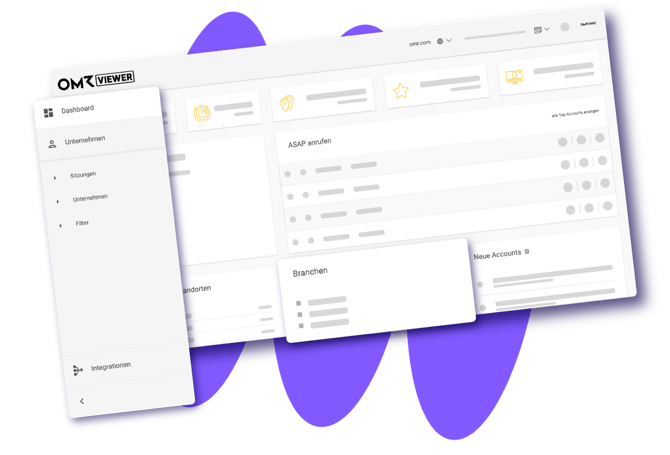
Der OMRviewer entschlüsselt anonyme Unternehmensbesuche auf OMR Reviews. Er erkennt vier Arten von Seitenaufrufen:
- Dein Produktprofil: Unternehmen suchen direkt nach dir oder evaluieren dich.
- Competitor-Profile: Unternehmen schauen sich deine Wettbewerber an. Genauso relevant, weil sie aktiv im Markt sind.
- ContentHub: Unternehmen lesen themenrelevante Inhalte auf OMR Reviews.
- Category-Seiten: Unternehmen stöbern in deiner Softwarekategorie. Klassisches Frühphasen-Signal.
Das Ergebnis ist eine Liste mit Unternehmen, die zum Exportzeitpunkt aktiv Kaufabsicht zeigen. Genau diese Liste ist die Grundlage für alles, was danach kommt.
Die drei Wege, OMRviewer-Daten zu integrieren
Du hast drei Optionen, OMRviewer-Daten weiterzuverarbeiten. Welche passt, hängt von deinem Setup ab.
Option 1: Direkte CRM-Integration über den OMRviewer
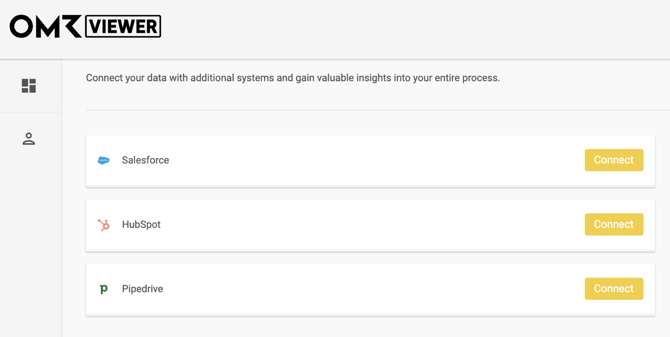
Der einfachste Weg. Du loggst dich in den OMRviewer ein, gehst zu Integrationen und verbindest ihn direkt mit deinem CRM: HubSpot, Salesforce oder Pipedrive. Neue Unternehmensbesucher*innen landen dann automatisch in deinem CRM.
Option 2: Native CRM-Integration über API-Key
Bitte deinen Customer Success Manager um den OMRviewer API-Key und richte damit eine native Verbindung zu deinem CRM ein. Das gibt dir mehr Kontrolle über Feldmappings und Automatisierungslogik.
Option 3: Middleware für Enrichment, Scoring und Aktivierung
Für alles, was über die reine Datenübergabe hinausgeht, brauchst du eine Zwischenschicht. Middleware-Tools wie Zapier, Make, n8n oder Clay reichern die Rohdaten an, qualifizieren sie und aktivieren sie direkt für Kampagnen. Genau diesen Weg gehst du, wenn du LinkedIn ABM aufsetzen willst.
Dafür brauchst du den OMRviewer API-Key oder einen manuellen CSV-Export. Der Rest des Artikels beschreibt diese dritte Option am Beispiel Clay.
Bitte beachte, dass der API Key ab dem Professional-Plan verfügbar ist.
OMRviewer mit Clay verbinden: 5-Schritt-Setup über Zapier
Clay ist ein Daten-Enrichment- und Lead-Intelligence-Tool. Es kombiniert Unternehmens- und Kontaktdaten aus über 150 Quellen in einer Tabellenoberfläche. Über Zapier verbindest du OMRviewer und Clay vollautomatisch: neue Profilbesucher*innen landen direkt in deiner Clay-Table.
Schritt 1: OMRviewer als Trigger in Zapier verbinden
1. Lege in Zapier einen neuen Zap an. Wähle Webhooks by Zapier als Trigger und suche nach Salesviewer (nur verfügbar für Paid Zapier Subscriptions).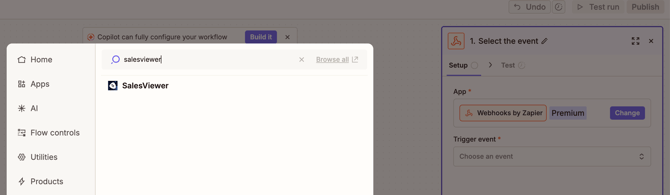
Der Zapier-Trigger heißt „Salesviewer“, da OMRviewer auf der Technologie von Salesviewer basiert.
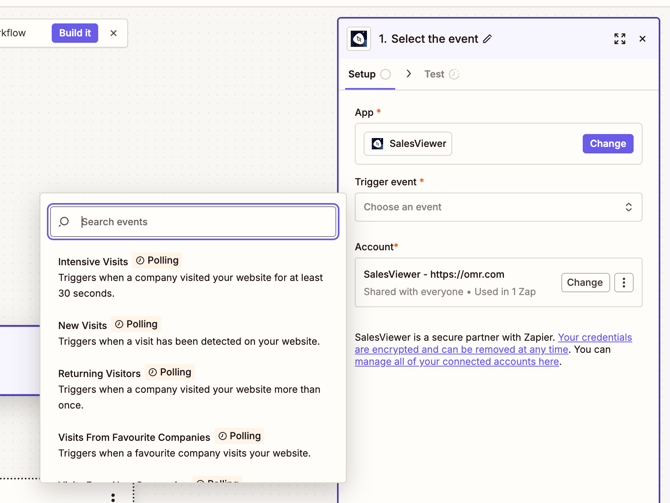
2. Wähle ein Trigger-Event. Jedes Event hat eine andere Signalstärke und passt zu einem anderen Use Case:
- Intensive Visits — feuert, wenn ein Unternehmen mindestens 30 Sekunden auf deiner Seite war. Starkes Engagement-Signal, gut für Sales-Übergaben oder Retargeting-Audiences.
- New Visits — feuert bei jedem erkannten Besuch. Breiteste Trigger-Variante, sinnvoll wenn du die volle Datenmenge in Clay anreichern und dort filtern willst.
- Returning Visitors — feuert, wenn ein Unternehmen mehr als einmal vorbeischaut. Klassisches Kaufabsicht-Signal für die Mid-Funnel-Bearbeitung.
- Visits from Favourite Companies — feuert nur für Unternehmen, die du im OMRviewer als Favorit markiert hast. Perfekt für eine ABM-Target-Liste mit hoher Priorität.
- Visits from New Companies — feuert, wenn ein Unternehmen zum ersten Mal als Lead identifiziert wird. Idealer Trigger für die SDR-Übergabe von Net-New-Accounts.
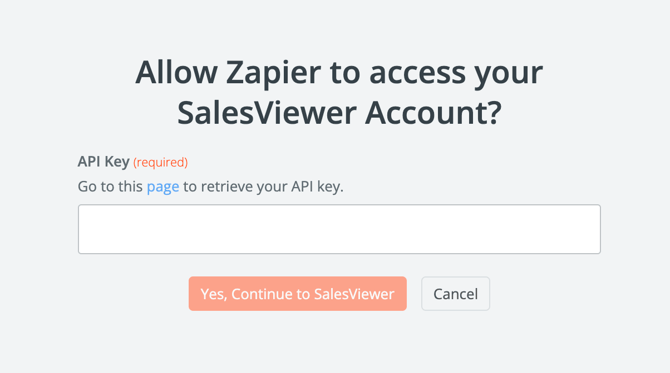
3. Verbinde deinen Account, indem du deinen API-Key eingibst. Den Key bekommst du von deinem Customer Success Manager.
Schritt 2: Clay als Action setzen
- Lege in Clay eine neue Table mit folgenden Spalten an: Company, Industry, Country, Event Type, Visited URL, Timestamp.
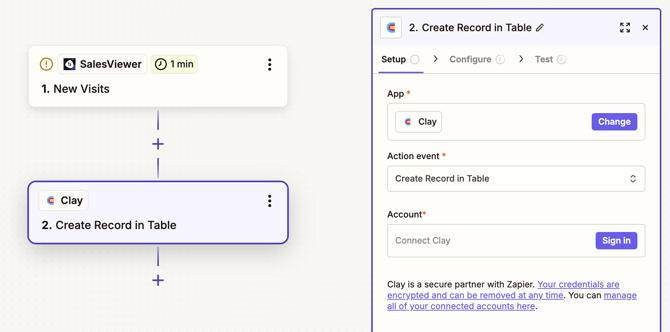
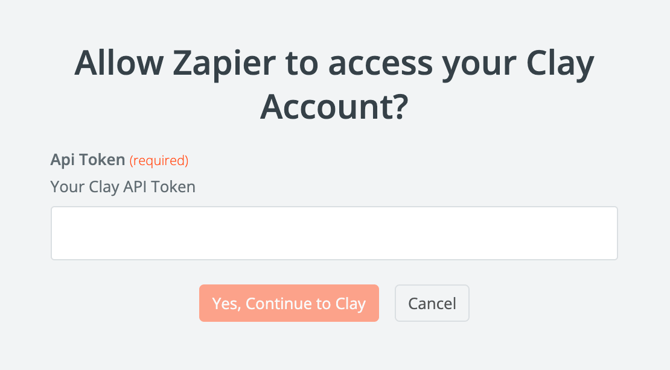
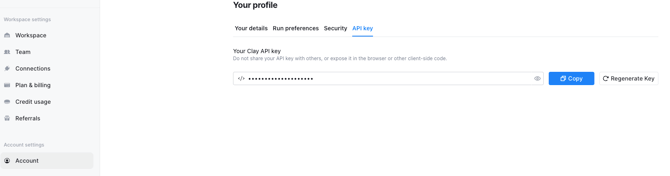
- Wähle in Zapier Clay als Action und als Aktion „Create Record in Table" oder „Update Record in Table". Hinterlege deinen Clay-API-Key. Den findest du in Clay unter Account Settings → API Key.
Schritt 3: Felder mappen
Weise den Salesviewer-Datenfeldern die Spalten in deiner Clay-Table zu:
- Company → „Company"
- Industry → „Industry"
- Country → „Country"
Zusätzlich sinnvoll: Eventtyp, besuchte URL und Zeitstempel mappen, damit du in Clay nach Signalstärke filtern kannst.
Schritt 4: Zap aktivieren
Schalte den Zap aktiv. Zapier prüft jetzt jede Minute auf neue Daten und schreibt sie direkt nach Clay.
Schritt 5: Auto-Sync läuft
Ab jetzt füllst du deine Clay-Table automatisch. Jedes neu erkannte Unternehmen landet dort und kannst du direkt weiterverarbeiten: Kontaktdaten anreichern, nach ICP-Fit scoren, Listen segmentieren.
Häufige Fehler & schnelle Lösungen
Viele typische Fehler lassen sich bereits über das Trigger-Setup oder das Feld-Mapping identifizieren und innerhalb weniger Minuten beheben.
„Zap feuert nicht“
→ Prüfe zuerst, ob das richtige Trigger-Event in Zapier ausgewählt wurde. Hilfreich ist außerdem, einen Test-Visit im OMRviewer auszulösen, um den Workflow manuell zu testen.
„Spalten in Clay bleiben leer“
→ In den meisten Fällen liegt das am Feldnamen-Mapping. Kontrolliere, ob die übergebenen Datenfelder korrekt den Clay-Spalten zugeordnet sind.
„Doppelte Einträge in Clay“
→ Stelle die Action in Clay auf „Update Record“ und verwende den Unternehmensnamen („Company“) als Match-Key. So werden bestehende Datensätze aktualisiert statt neu angelegt.
Alternative: CSV-Import ohne Automatisierung
Du willst erst testen, bevor du eine Automatisierung aufsetzt? Geht auch ohne Zapier.
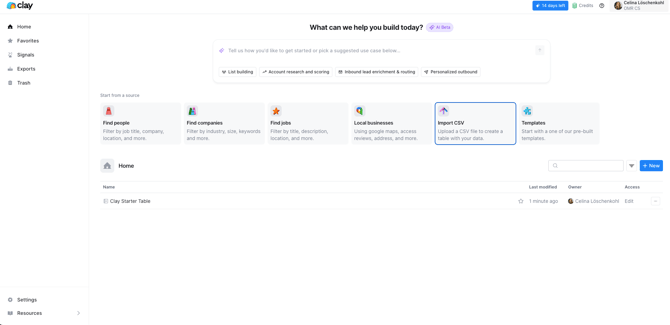
Exportiere im OMRviewer eine Unternehmens-CSV. Öffne Clay, klicke auf „Import CSV" und lade die Datei hoch. Schnellster Weg für einen einmaligen Test und ein guter Einstieg, bevor du den automatisierten Workflow aufsetzt.
Damit ist die Datenbasis gesetzt
Jetzt fließen Unternehmensbesuche aus OMR Reviews automatisch in deine Clay-Table (oder in dein CRM, wenn du Option 1 oder 2 gewählt hast). Du kannst die Daten anreichern, nach ICP-Fit scoren, segmentieren und an alle nachgelagerten Tools weiterreichen, von Sales Engagement über Marketing Automation bis hin zu Paid-Kampagnen.
Die nächste logische Stufe ist die Aktivierung: aus den qualifizierten Accounts gezielt LinkedIn-ABM-Kampagnen ausspielen. Der vollständige Workflow von der Custom Audience bis zur dedizierten Landingpage steht im Folgeartikel.