![Omr_reviews_Logo_Black_Rgb_2000px_w_72ppi (2)-3.png]](https://hi.omr.com/hs-fs/hubfs/Omr_reviews_Logo_Black_Rgb_2000px_w_72ppi%20(2)-3.png?height=40&name=Omr_reviews_Logo_Black_Rgb_2000px_w_72ppi%20(2)-3.png)
Wenn Käufer*innen auf OMR Reviews Interesse an deinem Produkt zeigen, landet diese Anfrage in der Leads Section deines Produkts im OMR Manager. Dort findest du alle Personen, die über dein Profil auf dich zugekommen sind, sortiert nach Aktualität und filterbar nach Typ. Dieser Artikel zeigt dir, wo die Section liegt, welche Leads dort landen, wovon das abhängt und wie du am besten damit arbeitest.
In diesem Artikel findest du folgende Inhalte 👇
- Welche Leads in der Leads Section landen
- So findest du deine Leads im OMR Manager
- Der Lead-Feed im Detail
- Wer im Team die Leads sieht und wer benachrichtigt wird
- Best Practices: So arbeitest du mit eingehenden Leads
Welche Leads in der Leads Section landen
In der Leads Section siehst du alle Personen, die über dein OMR Reviews Profil aktiv Kontakt aufgenommen oder Inhalte von dir angefordert haben. Das sind drei Typen, sie laufen alle in denselben Feed:
|
Lead-Typ |
Was die Person getan hat |
Was das über ihr Interesse sagt |
|---|---|---|
|
Kontaktanfrage |
Hat das Kontaktformular auf deinem Profil ausgefüllt und abgeschickt |
Will mit dir sprechen, oft mit konkreter Frage im Nachrichtenfeld |
|
Preisanfrage |
Hat über den Angebots-CTA ein individuelles Angebot angefordert |
Ist in der Evaluationsphase und prüft Budget und Konditionen |
|
Dokumenten-Download |
Hat ein Dokument aus dem Download-Bereich deines Profils heruntergeladen |
Recherchiert das Thema, steht aber meist noch früher im Prozess |
In allen drei Fällen haben die Personen ihre Kontaktdaten selbst hinterlassen, es sind also keine anonymen Signale. Bei Downloads gilt zusätzlich das Double-Opt-in, die Kontaktdaten werden erst nach der Bestätigung weitergegeben.
Davon zu unterscheiden sind die Buyer-Intent-Daten im OMRviewer. Dort siehst du Unternehmen, die dein Profil oder deine Kategorie recherchieren, ohne sich zu melden. Beides ergänzt sich: der OMRviewer zeigt dir stille Recherche, die Leads Section zeigt dir Menschen, die schon den ersten Schritt gemacht haben.
So findest du deine Leads im OMR Manager
Logge dich im OMR Manager ein und wähle in der linken Navigation dein Produkt aus. In der Unternavigation deines Produkts findest du den Eintrag „Leads", auf derselben Ebene wie Profil, Bewertungen & Kampagnen, Ressourcen und Einstellungen.
Leads sind immer produktbezogen. Wenn du mehrere Tools im OMR Manager verwaltest, hat jedes Produkt seine eigene Leads Section. Als Agentur mit einem Business-Service-Profil findest du die Section an derselben Stelle in der Navigation deines Profils.
Zusätzlich bekommst du bei jedem neuen Lead eine Benachrichtigung im OMR Manager. Über den Button in der Benachrichtigung kommst du direkt in die Leads Section, ohne selbst zu navigieren.

Der Lead-Feed im Detail
Der Feed zeigt alle Leads deines Produkts, die neuesten oben.
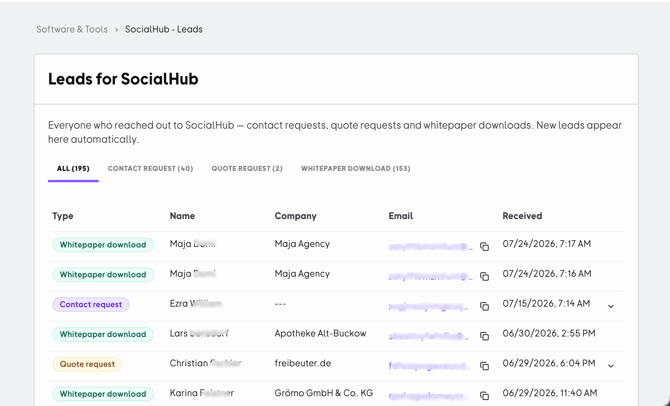
Leads Section im OMR Manager: Tab-Filter nach Lead-Typ und Übersicht aller eingegangenen Leads.
Die Tabs als Typ-Filter
Über den Tabs schaltest du zwischen Alle, Kontaktanfrage, Preisanfrage und Dokumenten-Download um. Hinter jedem Tab steht die Anzahl der Leads dieses Typs, du siehst also direkt, woher deine Anfragen überwiegend kommen.
Die Spalten der Liste
- Typ → farbiger Chip mit dem Lead-Typ, damit du die Zeilen auch im „Alle"-Tab sofort unterscheiden kannst
- Name → Vor- und Nachname der Person
- Unternehmen → sofern angegeben. Fehlt die Angabe, steht dort ein Platzhalter
- E-Mail → die hinterlegte Adresse, direkt daneben ein Kopier-Symbol
- Eingang → Datum und Uhrzeit der Anfrage
Noch nicht geöffnete Leads sind im Feed markiert. So erkennst du beim Reinschauen, was seit deinem letzten Besuch dazugekommen ist.
Details aufklappen
Leads mit zusätzlichen Angaben haben rechts einen Pfeil. Ein Klick darauf klappt die Zeile auf und zeigt die Felder, die in der Übersicht keinen Platz haben: Nachricht, Position und Telefonnummer, soweit die Person sie angegeben hat.
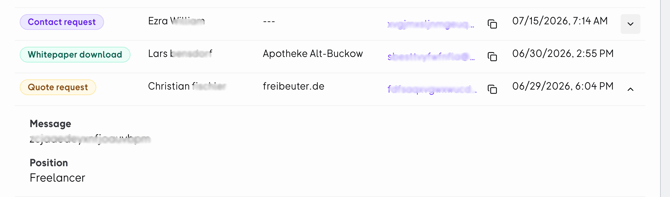
Aufgeklappte Zeile einer Preisanfrage mit Nachricht und Position.
Genau diese Nachricht ist beim Nachfassen dein wichtigster Anhaltspunkt, weil sie dir sagt, was die Person tatsächlich sucht.
E-Mail-Adresse kopieren
Über das Symbol neben der Adresse kopierst du die E-Mail in die Zwischenablage, ohne sie markieren zu müssen. Das ist der schnellste Weg von der Liste in dein Mail-Programm oder dein CRM.
Ein Hinweis zu Dopplungen: Wenn dieselbe Person zwei Dokumente herunterlädt, erscheinen zwei Einträge. Jede Zeile ist eine Aktion, keine Person. Das ist gewollt, weil du dadurch siehst, wofür sich jemand mehrfach interessiert hat.
Wer im Team die Leads sieht und wer benachrichtigt wird
Das sind zwei verschiedene Dinge, und beide lohnen sich einmal zu prüfen.
Zugriff auf die Leads Section haben alle Personen in deiner Organisation, die im OMR Manager Verwaltungsrechte für das jeweilige Produkt oder Business-Service-Profil haben. Wenn Kolleg*innen aus Sales die Leads sehen sollen, brauchen sie einen eigenen Zugang.
Die E-Mail-Benachrichtigungen zu Kontaktanfragen und Downloads gehen an die Adressen, die du in den Einstellungen deines Produkts als Verteiler hinterlegt hast. Steht dort noch die Adresse einer Person, die das Unternehmen verlassen hat, landen Hinweise auf neue Leads im Nirgendwo.
Die vollständige Übersicht über alle Leads deines Produkts findest du immer in der Leads Section. Die Benachrichtigungen sagen dir, dass etwas Neues da ist, gearbeitet wird im OMR Manager.
Best Practices: So arbeitest du mit eingehenden Leads
Innerhalb von Minuten reagieren, nicht innerhalb von Tagen
- Problem: Anfragen aus einem Profil kommen unregelmäßig herein und werden oft am Rande des Tagesgeschäfts abgearbeitet. Bis jemand antwortet, hat die Person längst mit anderen Anbieter*innen gesprochen.
- Vorgehen: Behandle Preisanfragen und Kontaktanfragen wie eine Demo-Anfrage auf der eigenen Website. Leg fest, wer sie annimmt und in welchem Zeitfenster. Die In-App-Benachrichtigung und der E-Mail-Verteiler sind dafür deine beiden Auslöser.
- Ergebnis: Du erreichst Menschen, während sie noch aktiv vergleichen. Die Untersuchung von James Oldroyd, Kristina McElheran und David Elkington zeigt, dass die Chance, einen Online-Lead zu qualifizieren, bei einer Reaktion innerhalb der ersten Stunde etwa siebenmal höher liegt als eine Stunde später (Harvard Business Review, 2011). Der Vorsprung ist realistisch zu holen: In einem Test von RevenueHero aus dem Jahr 2024, bei dem Demo-Anfragen an 1.000 B2B-SaaS-Websites geschickt wurden, antworteten 63,5 % der Unternehmen überhaupt nicht, und wer antwortete, brauchte im Schnitt mehr als einen Tag.
Nach Lead-Typ unterscheiden statt alle gleich behandeln
- Problem: Wenn jeder Lead dieselbe Standard-Mail bekommt, wirken Preisanfragen unterbewertet und Downloads überverkauft. Beides kostet Vertrauen.
- Vorgehen: Nutze den Typ-Chip als Einordnung. Bei einer Preisanfrage gehst du direkt auf Konditionen und Rahmen ein und schlägst ein Gespräch vor. Bei einer Kontaktanfrage beantwortest du zuerst die Frage aus dem Nachrichtenfeld, das steht in der aufgeklappten Zeile. Bei einem Dokumenten-Download ist der Anlass das Thema des Dokuments und nicht dein Produkt, ein hilfreicher weiterführender Hinweis passt hier besser als ein Angebot.
- Ergebnis: Deine erste Nachricht trifft die Situation der Person. Das erhöht die Wahrscheinlichkeit einer Antwort und du verbrennst frühe Kontakte nicht mit einem zu harten Einstieg.
Die Leads in dein eigenes System übertragen
- Problem: Die Leads Section zeigt dir, wer sich gemeldet hat, sie ersetzt aber kein CRM. Wer die Nachverfolgung nur in der Liste organisiert, verliert den Überblick, sobald mehrere Personen im Team beteiligt sind.
- Vorgehen: Setz dir einen festen Rhythmus, in dem du die Section öffnest, zum Beispiel morgens und am frühen Nachmittag. Über den Kopier-Button holst du die Adresse in einem Klick, die restlichen Felder überträgst du in dein CRM oder deine Sales-Liste. Der Ungelesen-Marker sagt dir dabei, wo du beim letzten Mal aufgehört hast.
- Ergebnis: Jeder Lead hat einen Besitzer und einen Status in deinem eigenen System, und niemand fällt zwischen Liste und Follow-up durch.
Wenn du Signale aus OMR Reviews automatisiert in deine Systeme holen willst, ist die Anbindung des OMRviewers der Weg dafür.
Downloads als Signal für deine Inhalte lesen
- Problem: Der Download-Bereich wird einmal gefüllt und danach nicht mehr angeschaut, obwohl er dauerhaft Kontakte erzeugt.
- Vorgehen: Schau dir im Download-Tab an, welche Dokumente Anfragen produzieren und aus welchen Unternehmen sie kommen. Passt das zu deiner Zielgruppe, lohnt sich ein weiteres Dokument in dieselbe Richtung. Passt es nicht, ist das Dokument eher ein Thema für ein anderes Publikum.
- Ergebnis: Du baust deinen Download-Bereich auf Basis echter Nachfrage aus, statt zu raten, was Käufer*innen interessiert.