![Omr_reviews_Logo_Black_Rgb_2000px_w_72ppi (2)-3.png]](https://hi.omr.com/hs-fs/hubfs/Omr_reviews_Logo_Black_Rgb_2000px_w_72ppi%20(2)-3.png?height=40&name=Omr_reviews_Logo_Black_Rgb_2000px_w_72ppi%20(2)-3.png)
Ein CRM-Anbieter hat über diesen Weg 249 Leads generiert. Die Kosten pro Lead lagen 50 Prozent unter dem LinkedIn-B2B-Benchmark. Statt breit auszuspielen, hat dieses Unternehmen nur Accounts angesprochen, die auf OMR Reviews schon aktiv nach einer Lösung gesucht haben. Dieser Artikel führt dich Klick für Klick durch den Aufbau, von der Matched Audience bis zur ersten ausgespielten Kampagne.
Voraussetzung: Du hast OMRviewer-Daten in deinem CRM oder Enrichment-Tool.
Wenn nicht, starte hier: 👉 Best Practice: OMRviewer-Daten in dein Toolstack integrieren
In diesem Artikel findest du folgende Inhalte 👇
Der ABM-Workflow auf einen Blick
Bevor wir in die Klick-Anleitungen einsteigen, hier der Workflow im Ganzen. Sieben Schritte vom anonymen Seitenbesuch bis zum eingehenden Lead:
- Ein Unternehmen besucht dein Profil oder eine Category-Seite auf OMR Reviews.
- OMR Reviews entschlüsselt die anonyme IP-Adresse und identifiziert das Unternehmen.
- Die Unternehmensliste fließt in dein CRM (HubSpot, Salesforce, Pipedrive) oder in ein Enrichment-Tool wie Clay. Wie genau, steht im Integrations-Artikel.
- Du gleichst die Besucher mit deiner ABM-Target-Account-Liste ab und qualifizierst.
- Aus den qualifizierten Accounts baust du eine Custom Audience auf LinkedIn, entweder über HubSpot oder direkt im Campaign Manager.
- Du spielst Kampagnen auf genau diese Audience aus.
- Interessierte Personen landen auf einer dedizierten Landingpage, nicht auf deiner Homepage.
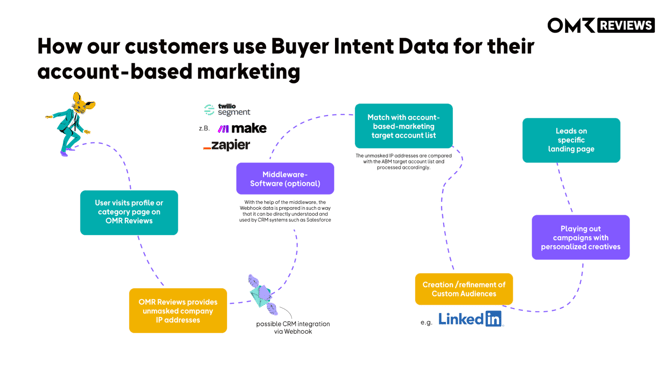
Vollständiger ABM-Workflow von der OMR Reviews Profilseite bis zur LinkedIn-Kampagne.
Die zwei Wege, eine Matched Audience zu bauen
Eine Matched Audience ist eine von dir hochgeladene Liste mit Unternehmen oder Personen, die LinkedIn intern mit seinem Mitglieder-Pool abgleicht. Genau diese Audience steuert dann dein Targeting.
Du hast zwei Wege, eine Matched Audience aus OMRviewer-Daten zu bauen:
- Option A: HubSpot → LinkedIn-Sync. Wenn du HubSpot als CRM nutzt, verwaltest du die Liste in HubSpot und synchronisierst sie automatisch zu LinkedIn. Die Liste bleibt dynamisch, neue Besucher fließen kontinuierlich nach.
- Option B: Direkter CSV-Upload im Campaign Manager. Wenn die Daten in Clay oder einem anderen Tool liegen, exportierst du eine CSV und lädst sie manuell in LinkedIn hoch. Die Liste ist statisch, jede Aktualisierung erfordert einen neuen Upload.
Empfehlung: Option A, wenn HubSpot dein zentrales CRM ist (weniger Pflege, automatische Aktualisierung). Option B für schnelle Tests oder wenn du außerhalb von HubSpot arbeitest.
Option A: Audience aus HubSpot zu LinkedIn syncen
Voraussetzung:
- LinkedIn-Ads-Account mit Zugriff auf Campaign Manager und Berechtigung, Matched Audiences zu verwalten.
- HubSpot-Tier: Marketing Hub Starter, Professional oder Enterprise.
- Du bist in HubSpot Super Admin oder hast Ads-Access-Permission.
Schritt 1: Segment erstellen
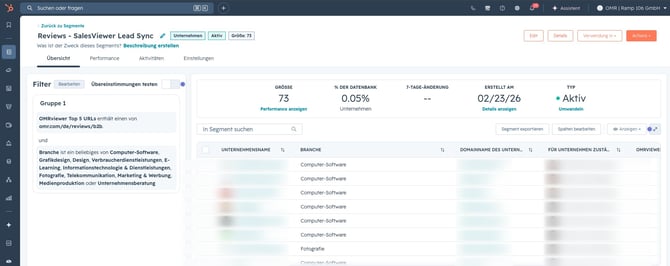
Klicke auf CRM → Segments (Lists), um eine neue Liste auf Unternehmensebene zu erstellen, die als Basis für deine ABM-Kampagne dient.
Suche bei der Erstellung nach OMRviewer und wähle den passenden Filter für deinen Use-Case aus.
Schritt 2: Zielgruppe anlegen und mit LinkedIn verknüpfen
Navigiere in HubSpot zu Marketing → Anzeigen (Ads) → Zielgruppen (Audiences). Klicke rechts oben auf Erstellen (Create) und wähle Zielgruppe (Audience),
Wähle hier Company Segment: dieses adressiert komplette Accounts.
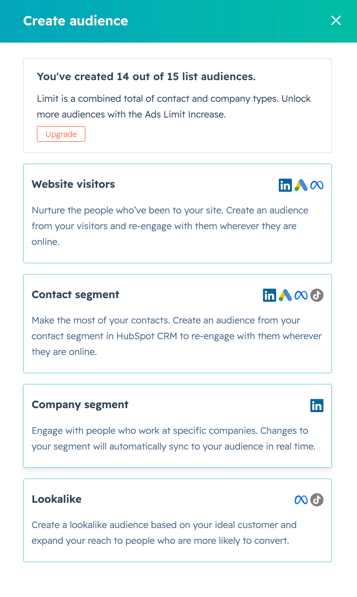
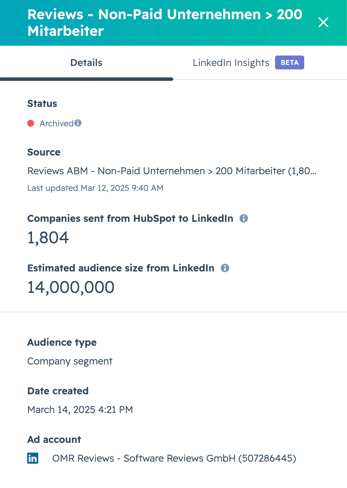
Wähle dann das Segment, das du für deine Kampagne nutzen möchtest und wähle deinen LinkedIn-Account als Werbeplattform. Gib deiner Zielgruppe einen Namen und klicke auf Speichern.
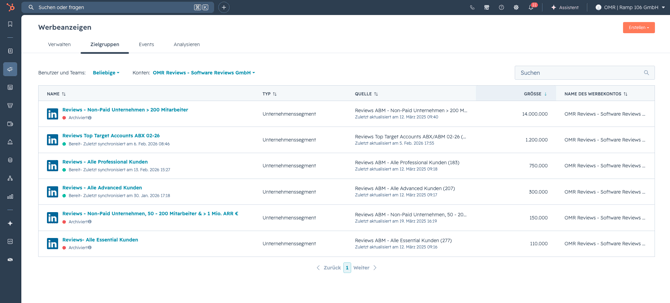
LinkedIn Campaign Manager → Zielgruppen: hochgeladene Account-Liste aus Clay nach erfolgreichem Match.
Schritt 4: Sync abwarten
HubSpot sendet gehashte Identifier (E-Mail, Domain, Firmennamen) an LinkedIn. LinkedIn gleicht ab und baut die Matched Audience. Wartezeit: bis zu 24 bis 48 Stunden. Danach erscheint die Audience im LinkedIn Campaign Manager unter Plan → Zielgruppen → Reiter „Matched".
Welche Felder werden übertragen:
- Bei Contact Audiences: Vor- und Nachname, Telefonnummer, E-Mail.
- Bei Company Audiences: Firmenname, Domain, Branche.
Die Audience aktualisiert sich automatisch, sobald sich die HubSpot-Liste ändert.
Option B: Direkt im LinkedIn Campaign Manager hochladen
Wenn du nicht über HubSpot gehst (zum Beispiel weil du die Daten in Clay aufbereitet hast und diese nicht weiter in dein CRM schickst), lädst du die Liste direkt in LinkedIn hoch.
Schritt 1: Template herunterladen
Im Campaign Manager links auf Plan → Zielgruppen klicken. Sicherstellen, dass oben der Reiter Matched aktiv ist, dann auf Zielgruppe erstellen klicken.
Company / Contact auswählen, Weiter klicken. Unter List type entweder Company list (für Account-based) oder Contact list wählen. Über den Link „Download a template" das passende CSV-Template herunterladen.
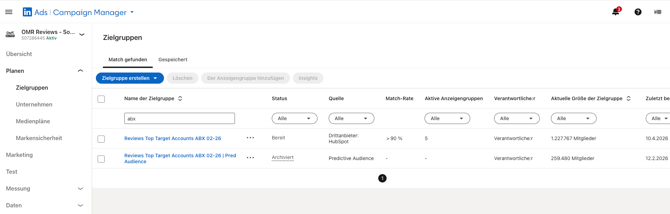
HubSpot Anzeigen → Zielgruppen: synchronisierte Listen für LinkedIn ABM.
Schritt 2: CSV mit OMRviewer-Daten füllen
Wichtig: Die Header-Zeile der Vorlage darf nicht verändert werden, sonst schlägt der Upload fehl.
Für eine Company List sind das die hilfreichen Spalten:
companyname(Pflicht)companywebsite(verbessert die Match Rate deutlich)linkedincompanypageurl(verbessert die Match Rate auf 90+ Prozent)companyemaildomains,industry,country(optional, schärft das Targeting)
Für eine Contact List:
email(Pflicht, Geschäfts-E-Mail bringt deutlich höhere Match Rates als private)firstname,lastname,companyname,title,country(optional)
Aus Clay exportierst du die Spalten in genau dieser Namensgebung, dann ist der Import konfliktfrei.
Schritt 3: Liste hochladen
Zurück im Campaign Manager: Audience benennen, List type wählen, Liste auswählen klicken, die fertige CSV vom Rechner hochladen, „Akzeptieren & hochladen" bestätigen.
Anforderungen, die LinkedIn intern prüft:
- Mindestens 300 Zeilen in der Liste.
- Mindestens 300 LinkedIn-Mitglieder müssen gematcht werden, bevor die Audience für eine Kampagne nutzbar ist.
- Maximalgröße: 20 MB oder 300.000 Einträge.
Schritt 4: Verarbeitung abwarten
LinkedIn matcht die Einträge mit seinem Mitglieder-Pool. Wartezeit: bis zu 48 Stunden, in seltenen Fällen länger. Die fertige Audience findest du danach unter Plan → Zielgruppen → Reiter „Matched".
Match Rates, die du realistisch erwarten kannst:
- Account-Listen mit Domain und LinkedIn Page URL: 90 bis 98 Prozent.
- Account-Listen nur mit Firmennamen: 70 bis 80 Prozent.
- Kontaktlisten mit Business-E-Mails: 70 bis 85 Prozent.
- Gemischte Kontaktlisten mit privaten E-Mails: 40 bis 70 Prozent.
Tipp: Kombiniere Account-Liste und Kontaktliste in zwei separaten Audiences. Die Account-Liste deckt die Breite, die Kontaktliste schärft auf konkrete Buying-Committee-Mitglieder.
Kampagne in LinkedIn aufsetzen und Audience einsetzen
Egal ob über Option A oder B: sobald die Audience im Reiter Matched als bereit angezeigt wird, kannst du sie für eine Kampagne nutzen.
Schritt 1: Neue Kampagne erstellen
Im LinkedIn Campaign Manager auf Kampagnen → Kampagne erstellen klicken. Wähle als Ziel das, was zu deinem Angebot passt:
- Lead Generation: für Demo-Anfragen oder Content-Downloads mit nativem Lead-Gen-Formular.
- Website Conversions: wenn der Lead auf einer eigenen Landingpage konvertieren soll.
- Brand Awareness: für reine Reichweite in einer frühen Audience-Aufwärmphase.
Schritt 2: Audience auswählen
Im Abschnitt Wer ist deine Zielgruppe? auf Audiences → Matched audiences klicken, deine gerade erstellte Liste auswählen.
Bei Bedarf kannst du weitere Targeting-Layer dazunehmen:
- Job Function und Seniority filtern auf Buying-Committee-Mitglieder (typisch: Manager und aufwärts in relevanten Funktionen).
- Job Title für sehr enges Targeting auf bestimmte Rollen.
- Nicht zu eng filtern: weniger als 50.000 verbleibende Mitglieder in der gefilterten Audience führen oft zu hohen CPMs.
Schritt 3: Format, Budget und Bidding
Format wählen (Single Image, Document, Video oder Conversation Ad). Tagesbudget oder Gesamtbudget festlegen. Bidding-Strategie: Standard ist „Maximum Delivery", für ABM-Kampagnen oft besser „Manual Bidding" mit eigener CPC-Grenze.
Schritt 4: Creatives einbuchen
Mindestens drei Creative-Varianten pro Kampagne anlegen. LinkedIn rotiert sie und liefert die besser performenden bevorzugt aus. Welche Formate für diesen Workflow funktionieren, steht im nächsten Abschnitt.
Schritt 5: Frequency Cap setzen
Vor dem Launch unter Optimierung & Ausspielung den Frequency Cap konfigurieren. Empfehlung: 3 bis 4 Impressionen pro Mitglied pro Woche (Details unten).
Schritt 6: Launch
Kampagne aktivieren. Erste Auslieferung läuft typischerweise innerhalb von 24 Stunden an.
Welche Creative-Formate funktionieren
Der Inhalt der Anzeigen entscheidet, ob jemand klickt oder weiterscrollt. Drei Formate haben sich für ABM-Audiences mit OMR Reviews Intent-Daten bewährt.
Download-Angebote (Reports, Guides, Whitepaper)
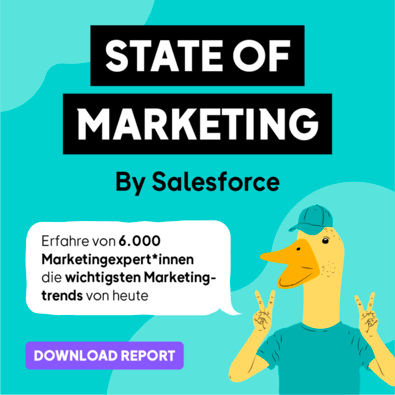
Ein konkretes kostenloses Angebot funktioniert als Einstieg. Beispiele: State-of-Marketing-Report, Leitfaden zur Marketing Automation, Vergleichs-Guide („Why you should choose X over Y"). Das Angebot braucht echten Mehrwert, keinen versteckten Sales-Pitch.
Beispiel: Report-Download-Anzeige mit klarem Mehrwert:
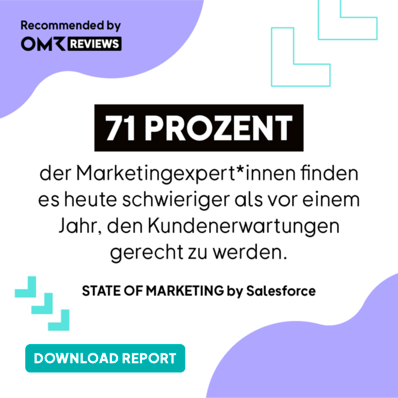
Beispiel: Stat-getriebene Anzeige, die ein einzelnes Datenpaket prominent setzt:
Review-basierte Ads mit Social Proof
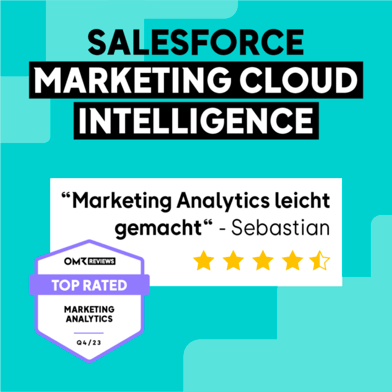
Nutze deine OMR Reviews Bewertungen und Auszeichnungen direkt in den Creatives. Echte Kundenzitate, Sternebewertungen und OMR-Badges („Leader", „Top Rated", „Used by OMR") schaffen Glaubwürdigkeit, besonders bei Audiences, die sich gerade aktiv im Markt orientieren.
Beispiel: Testimonial-Anzeige mit OMR Top-Rated-Badge:
Webinar- und Event-Einladungen
Wenn du ein Webinar oder eine Live-Veranstaltung anbietest, ist das eine starke Mechanik: niedriger Commitment für die Interessent*innen, hoher Informationsgehalt für dich.
Vermeide direkte Sales-Botschaften im ersten Kontakt. Die Audience hat Interesse signalisiert, aber noch keine Kaufentscheidung getroffen. Liefere zuerst Wert, mach das Angebot später.
Frequency Capping: Was du wirklich kontrollieren kannst
Ohne Frequency Cap landen 80 Prozent deines Budgets bei 20 Prozent der Accounts, weil LinkedIns Algorithmus bevorzugt an Personen ausspielt, die schon mit deinen Anzeigen interagiert haben.
LinkedIn erlaubt seit 2025 ein natives Frequency Capping in der Brand-Awareness-Kampagne. Empfehlung: 3 bis 4 Impressionen pro Person pro Woche. Über 6 Impressionen pro Woche setzt typischerweise Ad Fatigue ein.
Wichtige Einschränkung: LinkedIns natives Capping greift auf Mitgliederebene, nicht auf Unternehmensebene. In einem 5.000-Personen-Account kann dein Budget trotzdem überproportional bei wenigen Power-Usern landen. Für echtes Company-Level-Capping brauchst du Drittanbieter-Tools wie Factors.ai oder vergleichbare ABM-Plattformen.
Für ABM-Kampagnen mit OMRviewer-Audiences ist eine vernünftige Heuristik: 40 bis 100 Impressionen pro Buying-Committee-Mitglied und Monat in der Consideration-Phase, 100 bis 120 in der aktiven Intent-Phase.
Landingpage Best Practices
Die Kampagne bringt Traffic, die Landingpage entscheidet, ob daraus ein Lead wird. Schick die Besucher*innen nicht auf deine Homepage. Dedizierte Landingpages konvertieren auf B2B im Schnitt bei 13 Prozent, Homepages bei 2 bis 3 Prozent. Faktor 4 bis 6.
Was auf gut konvertierenden Landingpages für Software-Anbieter funktioniert:
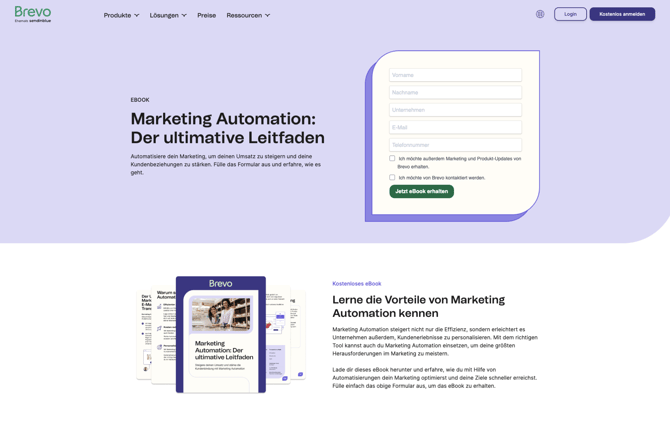
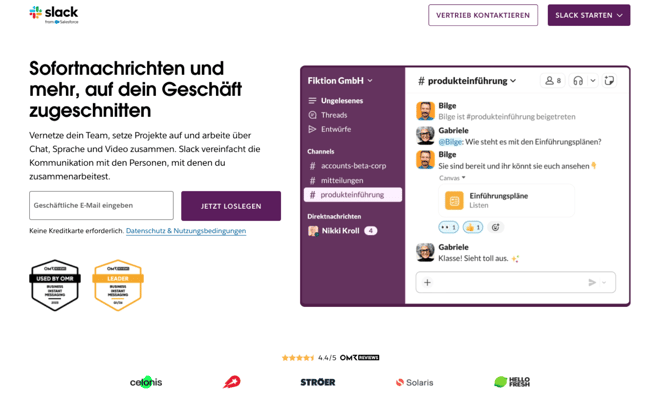
OMR-Auszeichnungen prominent einsetzen. Badges wie „Leader", „Top Rated" oder „Used by OMR" sind Vertrauenssignale, die bei DACH-Zielgruppen direkt wirken. Platziere sie im sichtbaren Bereich, nicht im Footer. Slack, moinAI und Brevo zeigen das exemplarisch: Badges direkt neben dem Haupt-CTA oder unter der Headline.
Slack-Landingpage: OMR „Used by OMR" und „Leader" Badges direkt neben dem CTA.
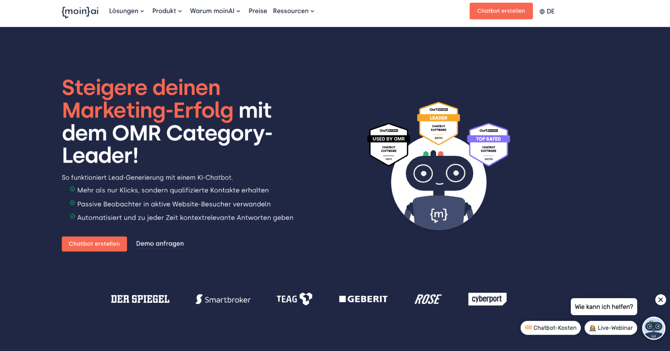
moinAI nutzt mehrere OMR-Auszeichnungen prominent in der Hero-Section.
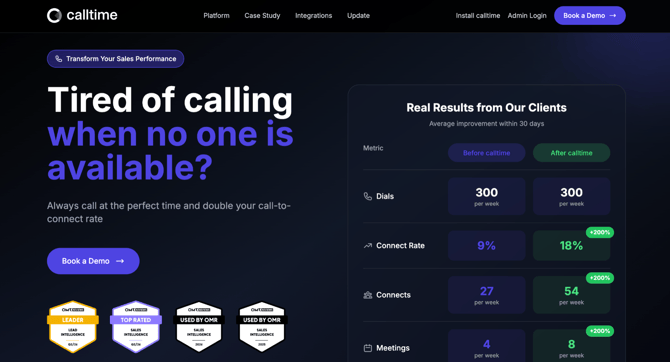
Calltime kombiniert vier OMR-Badges direkt unter dem Haupt-CTA.
Klarer CTA mit niedrigem Einstiegs-Commitment. „Demo anfragen" ist in der frühen Phase oft zu viel. „Guide herunterladen", „Webinar-Platz sichern" oder „kostenlosen Leitfaden erhalten" konvertieren besser, weil sie weniger Aufwand bedeuten als ein Gespräch.
Brevo: dedizierte Landingpage mit Lead-Magnet und Lead-Formular über der Fold.
Sozialer Beweis durch Kundenstimmen und Logos. Echte Bewertungen, Zitate und Unternehmenslogos geben Orientierung. Deine OMR Reviews Bewertungen sind direkt nutzbar.
Headline, die das Angebot der Anzeige aufgreift. Wenn jemand auf „Leitfaden zur Marketing Automation" geklickt hat, muss genau das oben auf der Landingpage stehen. Keine generische Produktbeschreibung.
Was dieser Workflow konkret bringt
Ein CRM-Technologieanbieter hat über genau diesen Ansatz, OMR Reviews Buyer-Intent-Daten als Basis für LinkedIn ABM, 249 Leads generiert. Der CPL lag 50 Prozent unter dem LinkedIn-B2B-Benchmark von 100 bis 150 Euro pro Lead. Verantwortlich dafür war nicht das Budget, sondern die Qualität der Zielgruppe.
Damit der Workflow bei dir genauso funktioniert, brauchst du drei Dinge:
- Datenqualität in der Audience. Account-Listen mit Domain und LinkedIn Page URL matchen auf LinkedIn deutlich besser als reine Kontaktlisten oder Firmennamen-Listen.
- Creative, das zur Phase passt. Intent-Audiences sind in der frühen Evaluation, nicht im Sales-Modus. Wertangebote vor Demo-Anfragen.
- Dedizierte Landingpage. Faktor 4 bis 6 in der Conversion-Rate im Vergleich zur Homepage.
Du willst den Workflow bei dir aufsetzen? Wende dich an deinen Customer Success Manager. Er hilft dir, den passenden Integrationsweg für dein Paket zu finden und den API-Key einzurichten.