![Omr_reviews_Logo_Black_Rgb_2000px_w_72ppi (2)-3.png]](https://hi.omr.com/hs-fs/hubfs/Omr_reviews_Logo_Black_Rgb_2000px_w_72ppi%20(2)-3.png?height=40&name=Omr_reviews_Logo_Black_Rgb_2000px_w_72ppi%20(2)-3.png)
Die Filterleiste oben im Dashboard ist dein zentrales Steuerungspult. Jeder Filter wirkt global auf alle Widgets im Dashboard, sodass du nicht jedes Chart einzeln umstellen musst.
In diesem Artikel lernst du, welche Filter es gibt, wann du welche nutzt und welche Kombinationen für typische Reporting-Fragen sinnvoll sind.
In diesem Artikel findest du folgende Inhalte 👇
Engines
Klicke auf All Engines in der Filterleiste, um die Engine-Auswahl zu öffnen. Du siehst eine Liste mit allen aktuell getrackten AI Engines plus einer Search Engines-Box und einer Select All-Option.
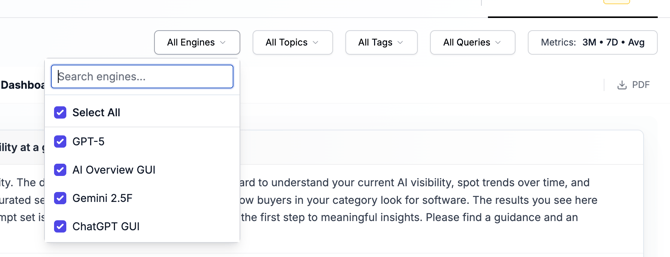
Aktuell stehen fünf Engines zur Auswahl (Stand 15. Mai 2026):
- GPT-5
- AI Overview GUI (Googles AI-Antworten in der Suche)
- Gemini 2.5F
- ChatGPT GUI
- Perplexity GUI
- Wähle einzelne Engines aus, wenn du verstehen willst, wie deine Marke in genau einem AI-Modell performt. Die Werte unterscheiden sich zwischen Engines oft deutlich, weil jedes Modell andere Quellen, Trainingsdaten oder Web-Grounding nutzt.
- Lass alle Engines aktiv, wenn du den Gesamteindruck über AI Search hinweg messen willst.
Topics
Topics sind thematische Cluster, in denen deine Queries gruppiert sind. Klicke auf All Topics, um die verfügbaren Topics zu sehen und einzelne abzuwählen.
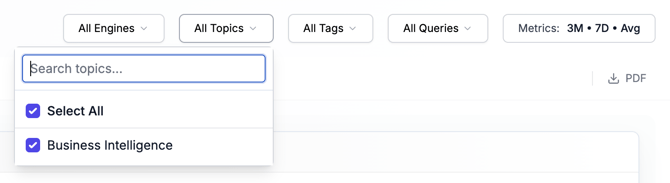
Welche Topics in deinem Dashboard auftauchen, hängt davon ab, was du gemeinsam mit deine*r/*m Customer Success Manager*in beim Pilot-Setup eingerichtet hast. Bei einer Beispiel-Software gibt es zum Beispiel das Topic Business Intelligence, in dem alle BI-bezogenen Queries gebündelt sind.
- Setze Topic-Filter, wenn deine Marke mehrere Use Cases bedient und du wissen willst, in welchem Themenfeld du stark bist und in welchem nicht.
- Wenn nur ein Topic getrackt wird, kannst du diesen Filter ignorieren.
Tags
Für jedes Tool einer*s Kund*in erstellen wir einen Satz von Suchbegriffen, die typisch für jemanden sind, der Software vergleicht.
- 3 der 5 Queries werden als feste Core-Queries definiert
- Bleiben über die gesamte Laufzeit gleich (z.B. Markennennung, wichtigster Wettbewerbsvergleich)
- Beispiel: HubSpot Erfahrungen, HubSpot Vergleich, beste CRM Software, welches CRM für E-Commerce, Was sind die Vor- und Nachteile von HubSpot?
- 2 der 5 Queries behandeln wir als Flex-Queries, die wir mit Kund*innen optimieren können (wie neue Features etc.)
- Beispiel: Wie gut sind die neuen KI-Funktionen von HubSpot im Vergleich zu anderen Anbietern?
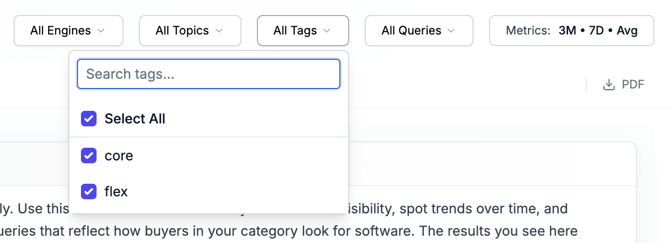
Mit Tags kannst du zwischen Core- und Flex-Queries filtern - diese hast du zu Beginn des Projekts festgelegt.
Queries
Über All Queries kannst du auf einzelne Prompts filtern. Das ist die feinste Filterstufe.
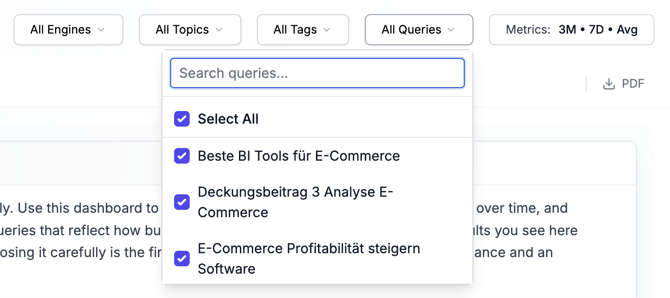
Jede Query ist ein konkreter Prompt, den Rankscale täglich an AI Engines schickt. Beispiele bei einem BI-Anbieter:
- Beste BI Tools für E-Commerce
- Deckungsbeitrag 3 Analyse E-Commerce
- E-Commerce Profitabilität steigern Software
- KI Analyse Tools E-Commerce korrekte Daten
- Wie automatisiere ich mein E-Commerce Reporting
- Setze einen Query-Filter, wenn du den Effekt einer einzelnen Frage analysieren möchtest, zum Beispiel weil du Content zum Thema produziert hast.
- Vergleiche zwei Queries miteinander, indem du sie nacheinander einzeln auswählst und das Ergebnis exportierst.
Metrics scope: Timeframe, Aggregation, Metric Type
Rechts in der Filterleiste kannst du den Zeitraum einstellen, in dem das Dashboard die Daten anzeigt.
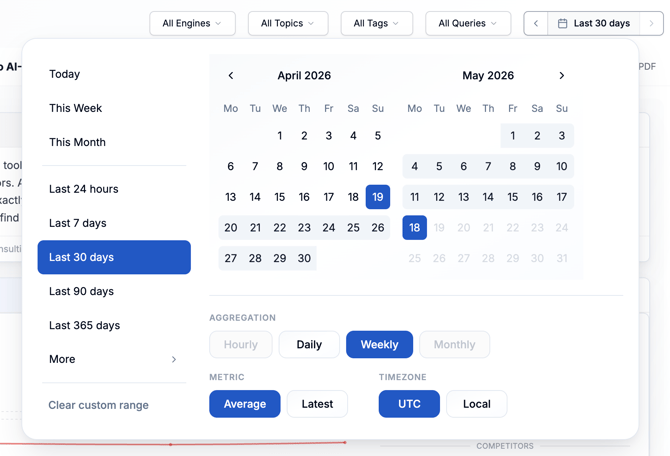
Im Panel stellst du drei Dinge ein:
- Timeframe: Last 24 Hours, Last 7 Days, Last 30 Days, Last 90 days, Last 365 days oder wähle einen individuellen Zeitraum.
- Aggregation: Hourly, Daily, Weekly oder Monthly (welche Optionen aktiv sind, hängt vom Timeframe ab)
- Metric Type: Average oder Latest
Außerdem kannst du Use my timezone instead of UTC aktivieren, wenn du Werte in deiner lokalen Zeitzone sehen möchtest.
Welche Aggregation passt zu welchem Timeframe?
• 24 Hours → Hourly
• 7 Days → Daily
• 30 Days → Daily oder Weekly
• 3 Months → Weekly oder Monthly
• 1 Year → Weekly oder Monthly
Faustregel: Bei längeren Zeiträumen lohnt sich eine gröbere Aggregation, weil sonst Linien-Charts unleserlich werden.
Previous und Next Period
Ganz links in der Filterleiste findest du zwei Pfeile Previous period und Next period. Damit springst du zum direkt vorhergehenden oder nachfolgenden Zeitraum derselben Länge. Wenn du auf „Last 7 Days" stehst, springt Previous period zur vorletzten Woche.
So vergleichst du schnell, ob sich deine Sichtbarkeit gegenüber dem Vergleichszeitraum verbessert oder verschlechtert hat.
Best Practices
Trends statt Tagesschnappschüsse
- Problem: Einzelne Tagesergebnisse schwanken, weil AI-Modelle nicht deterministisch antworten und das Prompt-Set nur einen Ausschnitt abbildet.
- Vorgehen: Setze den Timeframe auf minimum 3 Monate mit Aggregation Weekly, wenn du Trends bewerten möchtest. Prüfe deine Entwicklung weekly oder bi-weekly.
- Ergebnis: Du erkennst echte Bewegungen und vermeidest Fehlinterpretationen wie „heute waren wir nicht sichtbar".
Schrittweise filtern, nicht alles auf einmal
- Problem: Wer Engines, Topics, Tags und Queries gleichzeitig filtert, bekommt am Ende eine Mini-Auswahl, die kaum noch belastbar ist.
- Vorgehen: Starte mit einer offenen Sicht („All" überall), filtere dann nur auf den einen Aspekt, der deine konkrete Frage betrifft.
- Ergebnis: Klare Antworten auf konkrete Fragen statt verzerrter Mikro-Auswertungen.
Reporting-Ansichten als PDF exportieren
- Problem: Stakeholder sehen das Live-Dashboard oft nicht selbst und brauchen einen festen Stand.
- Vorgehen: Stelle die gewünschte Filter-Kombination ein, lade den Stand sauber, und klicke oben rechts auf den PDF-Button.
- Ergebnis: Ein eingefrorener Reporting-Stand, den du in Slides oder Memos einbetten kannst, ohne dass sich die Werte beim nächsten Refresh ändern.
Wenn dir eine Filter-Kombination unklare Ergebnisse liefert (zum Beispiel viele Nullen oder unerwartet niedrige Werte), prüfe zuerst, ob deine Filterauswahl zu eng ist. Setze dann nacheinander Filter zurück auf „All", bis du die Stelle findest, an der die Werte plausibel werden.